> ## Documentation Index
> Fetch the complete documentation index at: https://firecrawl-docs-checks-on-main.mintlify.site/llms.txt
> Use this file to discover all available pages before exploring further.
# Flowise
> Apprenez à utiliser Firecrawl avec Flowise
Synchroniser des données web dans des workflows Flowise
Firecrawl peut être utilisé dans [Flowise, le constructeur de Chatflows](https://flowiseai.com/). Cette page présente la configuration et l’utilisation d’un bloc Firecrawl dans Flowise.
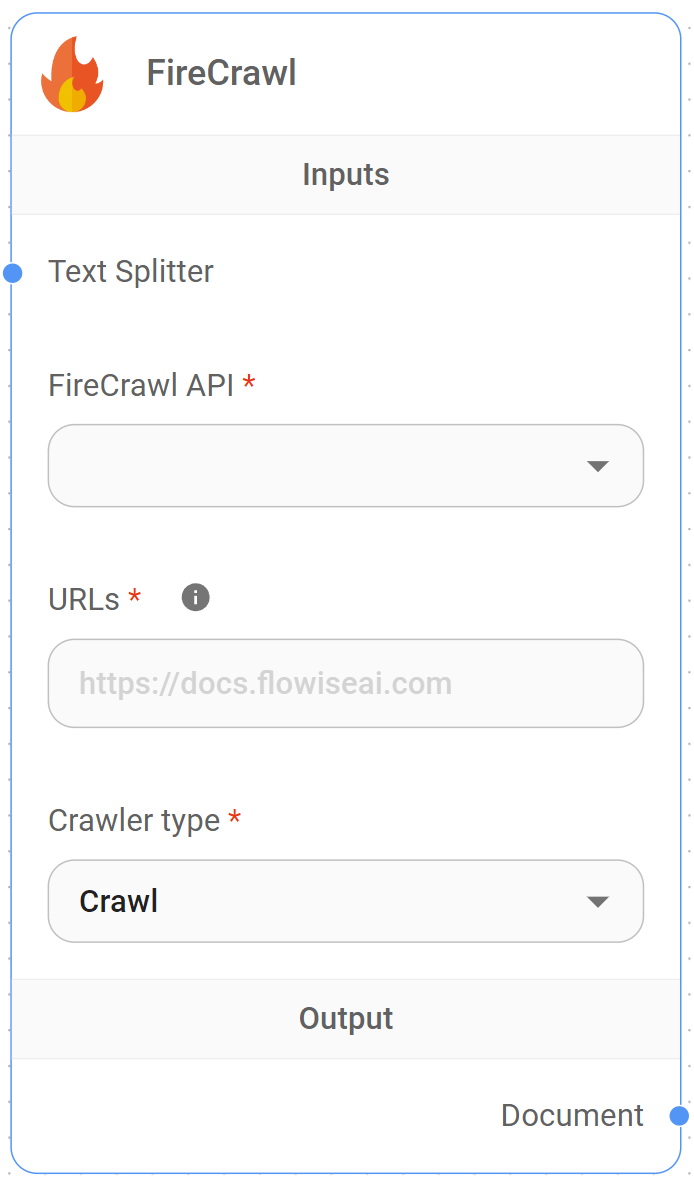
Exploration avec les blocs Firecrawl
1. Connectez-vous à votre compte Firecrawl, récupérez votre clé API, puis saisissez-la dans le bloc.
2. (Facultatif) Connectez Text Splitter.
3. Sélectionnez le mode d’exploration pour explorer les pages situées sous l’URL cible.
4. Saisissez l’URL cible à explorer.
5. Utilisez les documents obtenus dans vos workflows.
Extraction avec les blocs Firecrawl
1. Connectez-vous à votre compte Firecrawl, récupérez votre clé API, puis saisissez-la dans le bloc.
2. (Facultatif) Connectez Text Splitter.
3. Sélectionnez le mode d’extraction pour récupérer une seule page.
4. Saisissez l’URL cible à extraire.
5. Utilisez les documents générés dans vos workflows.
This documentation is built and hosted on [Mintlify](https://mintlify.com), a developer documentation platform.